
iOS และ Android
ดาวน์โหลดแอป expertoption สำหรับ iOS
ความเข้ากันได้และข้อมูลแอป
แอป ExpertOption บน iOS รองรับอุปกรณ์ที่ใช้ iOS เวอร์ชัน 13.4 ขึ้นไป ดาวน์โหลดได้ฟรีจาก App Store โดยค้นหาชื่อ ExpertOption: Learn & Earn! หรือใช้ App Store ID 6449297713 ก็ได้ อุปกรณ์ iPhone และ iPad ส่วนใหญ่ที่รองรับ iOS 13.4 ขึ้นไป สามารถติดตั้งและใช้งานได้ตามปกติ
ควรตรวจสอบขนาดไฟล์และความเข้ากันได้กับอุปกรณ์ของคุณบน App Store ก่อนดาวน์โหลด อินเทอร์เฟซของแอปอาจช่วยให้ผู้ใช้ใหม่ทำความเข้าใจเมนูต่างๆ ได้ง่ายขึ้น แต่ถ้าใช้อุปกรณ์รุ่นเก่ามากๆ แนะนำให้เช็คพื้นที่ว่างในเครื่องก่อนติดตั้งสักนิด
| รายการ | รายละเอียด |
|---|---|
| ระบบปฏิบัติการ | iOS 13.4 ขึ้นไป |
| ชื่อใน Store | ExpertOption: Learn & Earn! |
| ราคา | ฟรี |
| ภาษา | อังกฤษ และภาษาอื่นๆ |
วิธีดาวน์โหลดและติดตั้ง
การดาวน์โหลด expertoption app บน iOS ในประเทศไทยทำได้ตรงๆ ไม่ซับซ้อน ใช้เวลาไม่กี่นาทีเท่านั้น
- เปิด App Store บนอุปกรณ์ iPhone หรือ iPad
- แตะที่ไอคอน Search ด้านล่างขวา
- พิมพ์คำว่า ExpertOption ลงในช่องค้นหา
- มองหาแอป ExpertOption: Learn & Earn! แล้วแตะเข้าไป
- กดปุ่ม Get เพื่อเริ่มดาวน์โหลด
- ยืนยันด้วย Face ID, Touch ID หรือรหัสผ่าน Apple ID ตามที่ระบบถาม
- รอจนการดาวน์โหลดและติดตั้งเสร็จสมบูรณ์
- เมื่อเสร็จ แตะปุ่ม Open เพื่อเข้าแอปครั้งแรก
หลังติดตั้ง ไอคอนแอปจะไปอยู่บนหน้าจอหลัก ย้ายจัดกลุ่มกับแอปเทรดตัวอื่นได้ตามถนัด หากตั้งค่าให้แอปอัปเดตอัตโนมัติไว้แล้ว ระบบจะดูแลเรื่องเวอร์ชันใหม่ให้เอง
กรณีค้นหาแล้วไม่เจอแอปในผลลัพธ์ ลองเปิด App Store ผ่านเบราว์เซอร์มือถือ แล้วเข้าหน้า ExpertOption จากนั้นแตะ View in App Store เพื่อเปิดในแอปโดยตรง วิธีนี้มักช่วยเวลาเจอปัญหาค้นหาไม่ขึ้นในบางช่วง หากพบปัญหาในการใช้งานแอปหรือมีข้อสงสัยเกี่ยวกับฟีเจอร์ต่าง ๆ ควรติดต่อฝ่ายสนับสนุนลูกค้าผ่านช่องทางที่แอประบุไว้เพื่อความสะดวกและรวดเร็ว
อินเทอร์เฟซและฟีเจอร์หลัก
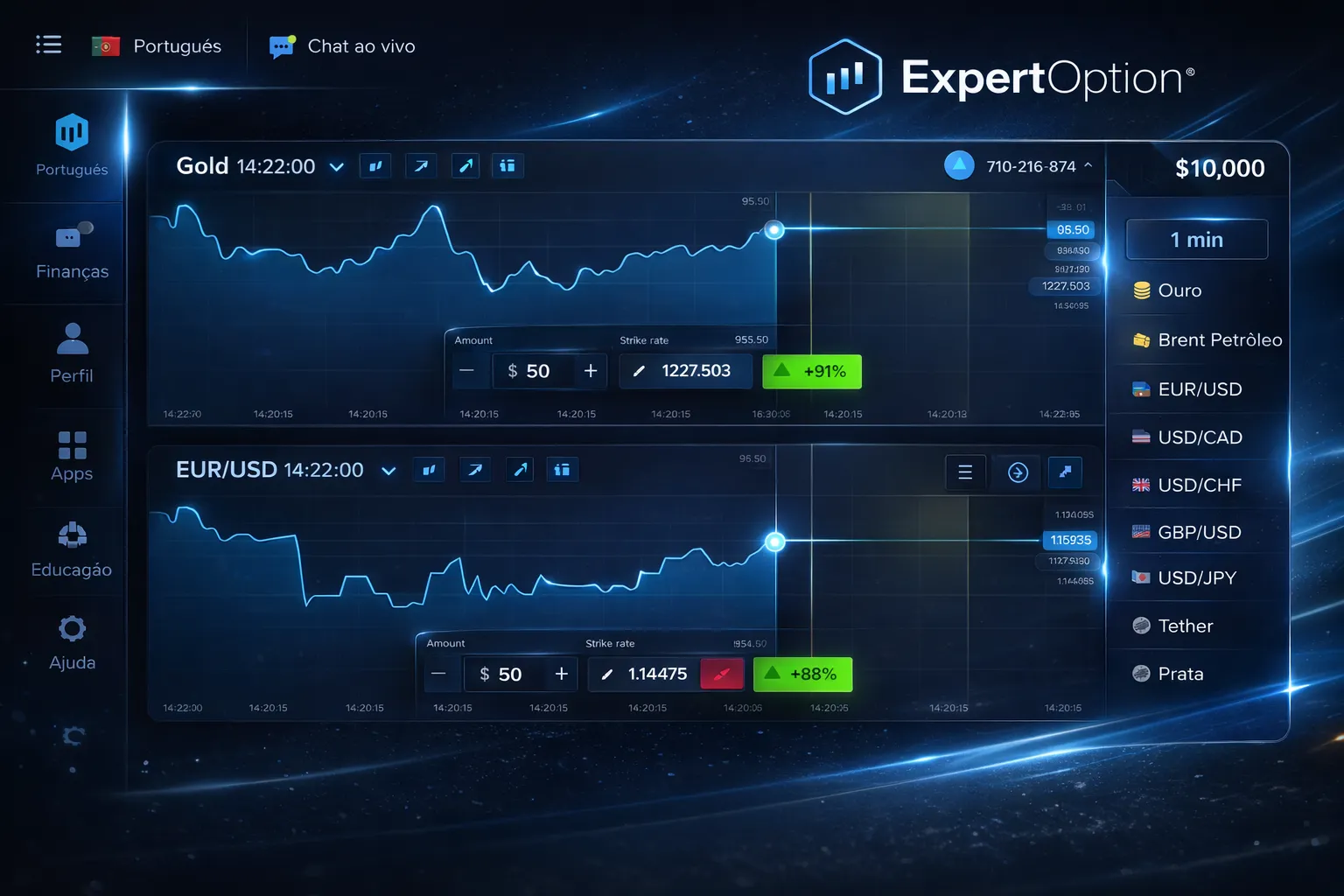
เมื่อเข้าแอป ExpertOption หน้าจอหลักจะแบ่งส่วนการใช้งานชัดเจน สลับไปมาผ่านเมนูด้านล่างได้สะดวก ในส่วน Dashboard เราจะแสดงภาพรวมพอร์ตการลงทุน ยอดเงินคงเหลือ และข้อมูลหลักๆ ที่ต้องดูบ่อย
เครื่องมือวิเคราะห์แบบเรียลไทม์ช่วยให้ติดตามราคาตลาดได้ต่อเนื่อง สามารถตั้งการแจ้งเตือนราคาให้เด้งขึ้นมาเมื่อสินทรัพย์แตะระดับที่กำหนด Trading Signals จะอัปเดตข้อมูลตามรอบเวลา โดยใช้ระบบอัลกอริทึมในการประมวลผลสภาวะตลาด เพื่อให้เห็นมุมมองเพิ่มเติมก่อนตัดสินใจ
บัญชีทดลองถูกเปิดให้ใช้งานได้ทันที ไม่ต้องลงทะเบียนก่อน เหมาะกับคนที่อยากฝึกใช้งานและลองระบบก่อนใช้เงินจริง สามารถสลับไปมาระหว่างบัญชีทดลองกับบัญชีจริงได้จากเมนู Account Settings
ในส่วน Assets จะรวบรวมรายการสินทรัพย์มากกว่า 100 รายการให้เลือก สามารถกรองตามประเภทหรือพิมพ์ค้นหาตัวที่ต้องการได้ สินทรัพย์แต่ละตัวจะแสดงราคาปัจจุบัน กราฟแนวโน้ม และเปอร์เซ็นต์การเปลี่ยนแปลง เพื่อให้ดูสถานการณ์คร่าวๆ ได้ทันทีจากจอเดียว ===PART:SECTION===
ฟีเจอร์หลักของแอป expertoption
แอป expertoption สำหรับ iOS รองรับอุปกรณ์ที่ใช้ระบบ iOS 13.4 ขึ้นไป สามารถดาวน์โหลดฟรีจาก App Store ได้ทันที แอปมีฟังก์ชันบัญชีทดลองให้ใช้งานได้ทันทีโดยไม่ต้องลงทะเบียน ผู้ใช้สามารถเข้าถึงสินทรัพย์การเทรดมากกว่า 100 รายการ รวมถึงหุ้น ดัชนี และตราสารทางการเงินอื่นๆ
- สัญญาณการเทรดที่อัปเดตตามรอบเวลาด้วยอัลกอริทึม AI
- เครื่องมือวิเคราะห์แบบเรียลไทม์
- อินเทอร์เฟซที่ใช้งานง่าย
- ระบบฝากและถอนเงินภายในแอป
- วิดีโอการเรียนรู้เกี่ยวกับการลงทุนและการเทรด ===PART:ARTICLE2===
การเปิดบัญชีและเริ่มใช้งาน
หลังดาวน์โหลด expertoption app บน iOS แล้ว สามารถเริ่มใช้งานได้ผ่านบัญชีที่รองรับภายในแอปเดียว
ขั้นตอนสร้างบัญชีจริงมีดังนี้
- เปิดแอป ExpertOption
- แตะปุ่ม Sign Up บนหน้าจอเริ่มต้น
- กรอกอีเมลที่ใช้งานได้จริง
- สร้างรหัสผ่านที่คาดเดายากพอสมควร
- เลือกสกุลเงินที่ต้องการตามตัวเลือกที่แอปมีให้
- อ่านและยอมรับข้อกำหนดการใช้งาน
- แตะ Create Account เพื่อยืนยัน
- เปิดอีเมลที่ลงทะเบียนไว้ แล้วกดยืนยันตามลิงก์ที่ได้รับ
เมื่อสร้างบัญชีเรียบร้อย ระบบจะพาเข้าสู่หน้า Dashboard โดยอัตโนมัติ บริเวณนี้จะมีตัวเลือกให้กดสลับระหว่างบัญชีทดลองกับบัญชีจริง สำหรับผู้เริ่มต้น เราแนะนำให้ลองใช้บัญชีทดลองก่อน เพื่อจับจังหวะการเปิดปิดออเดอร์ และทำความเข้าใจฟีเจอร์พื้นฐานให้คล่อง
ควรตรวจสอบจำนวนขั้นต่ำในหน้าฝากเงินของแอปก่อนทำรายการ เข้าไปที่ส่วน Deposit จากเมนูหลัก แล้วเลือกช่องทางชำระเงินที่รองรับในแอป จากนั้นทำรายการตามขั้นตอนที่แอปแสดง
การฝากและถอนเงินผ่านแอป
ในเมนู Deposit เรารวมวิธีชำระเงินที่รองรับในแอปไว้ให้ เลือกวิธีที่สะดวกที่สุด จากนั้นใส่จำนวนเงินที่ต้องการฝากลงไป
ขั้นตอนการฝากโดยรวมจะเป็นประมาณนี้
- ไปที่เมนู Account ด้านล่างของหน้าจอ
- แตะ Deposit
- เลือกช่องทางการชำระเงินที่ต้องการใช้
- กรอกจำนวนเงินฝาก
- ตรวจสอบข้อมูลอีกครั้งให้ถูกต้อง
- กด Confirm เพื่อยืนยัน
- ทำตามขั้นตอนเพิ่มเติมของช่องทางที่เลือก เช่น หน้า
ฟีเจอร์หลักของแอป expertoption
แอป expertoption สำหรับ iOS รองรับอุปกรณ์ที่ใช้ระบบ iOS 8.2 ขึ้นไป สามารถดาวน์โหลดฟรีจาก App Store ได้ทันที แอปมาพร้อมบัญชีทดลองที่ใช้งานได้ทันทีโดยไม่ต้องลงทะเบียน ผู้ใช้สามารถเข้าถึงสินทรัพย์การเทรดมากกว่า 100 รายการ รวมถึงหุ้น ดัชนี และตราสารทางการเงินอื่นๆ
- สัญญาณการเทรดที่อัปเดตทุกนาทีด้วยอัลกอริทึม AI
- เครื่องมือวิเคราะห์แบบเรียลไทม์
- อินเทอร์เฟซที่ใช้งานง่าย รองรับภาษาไทย
- ระบบฝากถอนที่รวดเร็ว
- วิดีโอการเรียนรู้เกี่ยวกับการลงทุนและการเทรด
การเปิดบัญชีและเริ่มใช้งาน
หลังดาวน์โหลด expertoption app บน iOS แล้ว สามารถเริ่มใช้งานได้เลยผ่านบัญชีทดลอง หรือถ้าพร้อมเทรดด้วยเงินจริงก็ตั้งค่าบัญชีจริงเพิ่มได้ภายในแอปเดียว
ขั้นตอนสร้างบัญชีจริงมีดังนี้
- เปิดแอป ExpertOption
- แตะปุ่ม Sign Up บนหน้าจอเริ่มต้น
- กรอกอีเมลที่ใช้งานได้จริง
- สร้างรหัสผ่านที่คาดเดายากพอสมควร
- เลือกสกุลเงินที่ต้องการ แนะนำ THB สำหรับผู้ใช้ในไทย
- อ่านและยอมรับข้อกำหนดการใช้งาน
- แตะ Create Account เพื่อยืนยัน
- เปิดอีเมลที่ลงทะเบียนไว้ แล้วกดยืนยันตามลิงก์ที่ได้รับ
เมื่อสร้างบัญชีเรียบร้อย ระบบจะพาเข้าสู่หน้า Dashboard โดยอัตโนมัติ บริเวณนี้จะมีตัวเลือกให้กดสลับระหว่างบัญชีทดลองกับบัญชีจริง สำหรับผู้เริ่มต้น เราแนะนำให้ลองใช้บัญชีทดลองก่อน เพื่อจับจังหวะการเปิดปิดออเดอร์ และทำความเข้าใจฟีเจอร์พื้นฐานให้คล่อง
การฝากเงินครั้งแรกเริ่มต้นที่ 10 ดอลลาร์ หรือจำนวนเทียบเท่าเป็นเงินบาท เข้าไปที่ส่วน Deposit จากเมนูหลัก แล้วเลือกช่องทางชำระเงินที่รองรับในไทย จากนั้นทำรายการตามขั้นตอนที่แอปแสดง
การฝากและถอนเงินผ่านแอป
ในเมนู Deposit เรารวมวิธีชำระเงินที่ใช้งานในประเทศไทยไว้ให้ เลือกวิธีที่สะดวกที่สุด จากนั้นใส่จำนวนเงินที่ต้องการฝากลงไป
ขั้นตอนการฝากโดยรวมจะเป็นประมาณนี้
- ไปที่เมนู Account ด้านล่างของหน้าจอ
- แตะ Deposit
- เลือกช่องทางการชำระเงินที่ต้องการใช้
- กรอกจำนวนเงินฝาก
- ตรวจสอบข้อมูลอีกครั้งให้ถูกต้อง
- กด Confirm เพื่อยืนยัน
- ทำตามขั้นตอนเพิ่มเติมของช่องทางที่เลือก เช่น หน้าธนาคารหรือผู้ให้บริการชำระเงิน
- รอให้ระบบประมวลผลธุรกรรม
ยอดเงินจะเข้าบัญชีเทรดหลังจากระบบดำเนินการเสร็จ ระยะเวลาขึ้นอยู่กับวิธีชำระเงิน สามารถเข้าไปดูสถานะและประวัติการทำรายการได้ในหน้า Transaction History ภายในแอป
สำหรับการถอนเงิน ให้เริ่มจากเมนู Withdrawal ในหน้า Account เลือกวิธีรับเงิน กรอกจำนวนที่ต้องการถอน แล้วส่งคำขอ ระบบจะตรวจสอบข้อมูลและดำเนินการตามลำดับคิวที่เข้ามา
การถอนครั้งแรกบางกรณีอาจมีขั้นตอนยืนยันตัวตนเพิ่ม เราจะแจ้งเตือนภายในแอปหากต้องใช้เอกสารประกอบ ผู้ใช้สามารถอัปโหลดไฟล์เอกสารยืนยันผ่านแอปได้โดยตรง ไม่จำเป็นต้องเปลี่ยนไปใช้คอมพิวเตอร์
เครื่องมือวิเคราะห์และกราฟ
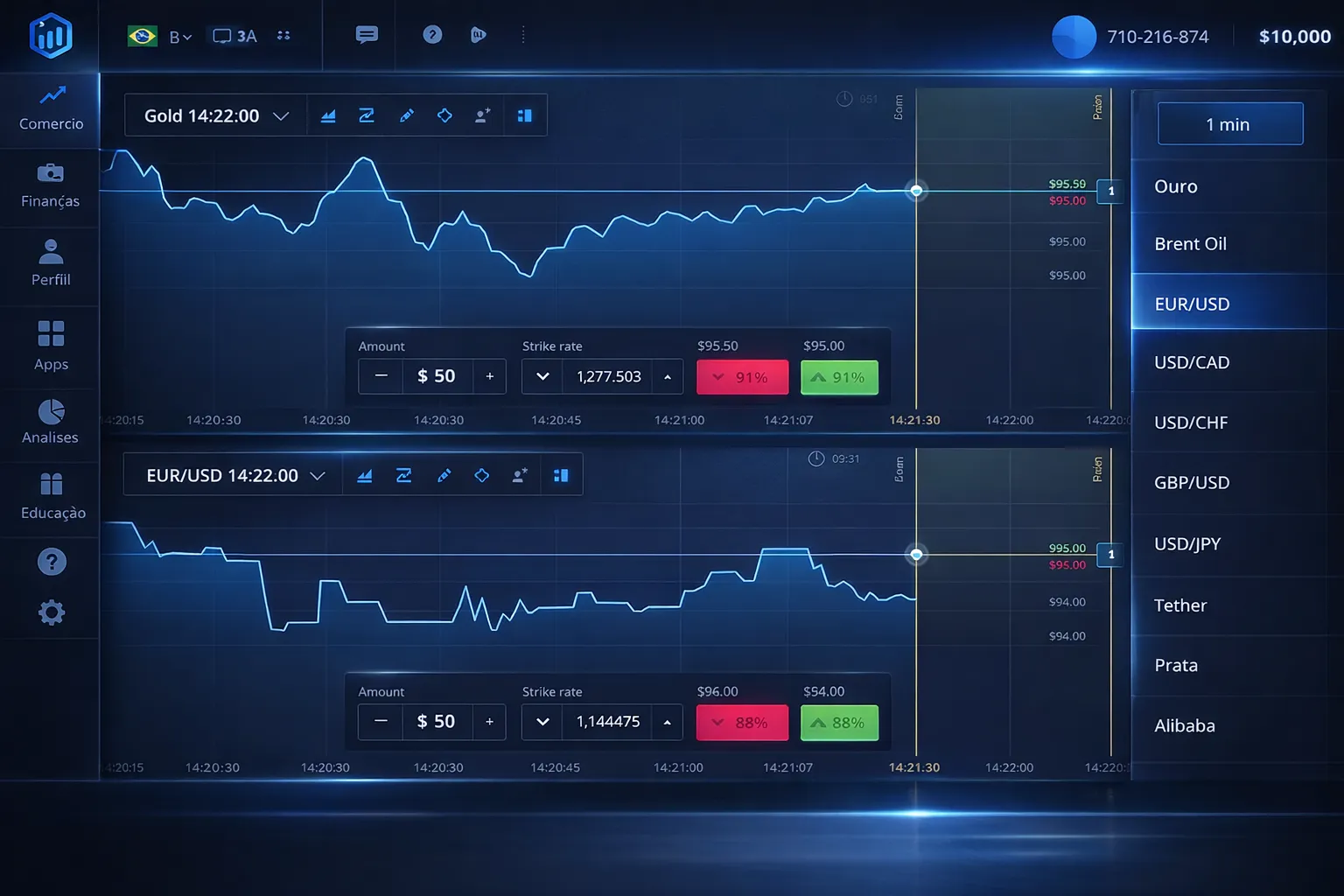
แอป ExpertOption บน iOS มีชุดเครื่องมือที่ช่วยให้ดูตลาดและตัดสินใจเทรดได้ง่ายขึ้น ในหน้า Trading จะมีกราฟราคาแบบเรียลไทม์ ซึ่งปรับช่วงเวลาแสดงผลได้ และเลือกดูรูปแบบกราฟได้หลายแบบ เช่น Candlestick, Line หรือ Bar
ผู้ใช้สามารถเพิ่มอินดิเคเตอร์ทางเทคนิคลงบนกราฟหลายตัวพร้อมกัน ปรับค่าพารามิเตอร์ของแต่ละอินดิเคเตอร์ให้เหมาะกับสไตล์การเทรดของตัวเองได้ ด้าน Drawing Tools ก็มีให้วาดเส้นแนวโน้ม เส้นแนวรับแนวต้าน รวมถึงรูปแบบต่างๆ เพื่อช่วยมองภาพตลาดให้ชัดขึ้น
ในส่วน Trading Signals เรานำข้อมูลที่ประมวลผลด้วยอัลกอริทึมมาแสดงเป็นสัญญาณทิศทางและระดับความเชื่อมั่น อัปเดตทุกนาทีตามสภาวะตลาดปัจจุบัน สัญญาณเหล่านี้ควรใช้ประกอบการตัดสินใจเพิ่มเติม ไม่ใช่ใช้แทนการวิเคราะห์ของตัวเองทั้งหมด
ฟีเจอร์ Economic Calendar จะแสดงตารางเหตุการณ์เศรษฐกิจสำคัญที่อาจส่งผลต่อราคาในตลาด สามารถตั้งแจ้งเตือนสำหรับเหตุการณ์ที่สนใจได้ และข้อมูลเวลาจะแสดงเป็นเขตเวลาไทย GMT+7 เพื่อให้วางแผนได้ตรงกับเวลาจริง
สุดท้ายในส่วน Trade History เราจัดเก็บประวัติการเทรดทั้งหมดของบัญชีไว้ให้ กรองดูตามช่วงเวลา ประเภทสินทรัพย์ หรือผลลัพธ์ได้ รายการแต่ละดีลจะแสดงเวลาที่เปิดปิด จำนวนเงินที่ใช้ และผลกำไรหรือขาดทุน ช่วยให้ทบทวนกลยุทธ์การเทรดย้อนหลังและปรับปรุงวิธีการของตัวเองได้ง่ายขึ้น
FAQ
Q: แอป ExpertOption บน iOS ต้องใช้ระบบปฏิบัติการเวอร์ชันอะไร
A: แอป ExpertOption รองรับอุปกรณ์ iOS ตั้งแต่เวอร์ชัน 8.2 ขึ้นไป ซึ่งครอบคลุม iPhone และ iPad รุ่นส่วนใหญ่ที่วางขายตั้งแต่ปี 2558 เป็นต้นมา ดาวน์โหลดได้ฟรีจาก App Store โดยค้นหาชื่อ ExpertOption: Learn & Earn
Q: ดาวน์โหลดแอป ExpertOption บน iPhone ได้ที่ไหน
A: ดาวน์โหลดได้จาก App Store โดยตรง เปิดแอป App Store แล้วค้นหาคำว่า ExpertOption หรือใช้ชื่อเต็มว่า ExpertOption: Learn & Earn ก็ได้ แอปสามารถดาวน์โหลดได้ฟรีและรองรับภาษาไทย
Q: แอป ExpertOption มีบัญชีทดลองให้ใช้ไหม
A: มีบัญชีทดลอง (demo account) ให้ใช้งานได้ทันทีโดยไม่ต้องลงทะเบียนก่อน ผู้ใช้สามารถเข้าถึงบัญชีทดลองผ่านแอปบนมือถือได้เลย เหมาะสำหรับคนที่เพิ่งเริ่มต้นอยากทดลองใช้งานระบบก่อน